
Iniciar sesión y comenzar
Abra portal.solvotix.org e inicie sesión.
Qué hacer
- 1Cómo iniciar sesiónUse correo y contraseña o Google/Apple.
- 2Cómo restablecer la contraseñaSolicite un enlace con Olvidé mi contraseña y revise spam.
- 3Cómo crear una cuentaCree una cuenta solo si su organización lo solicita.
- 4Cuándo usar RecordarmeUse Recordarme solo en un dispositivo privado.
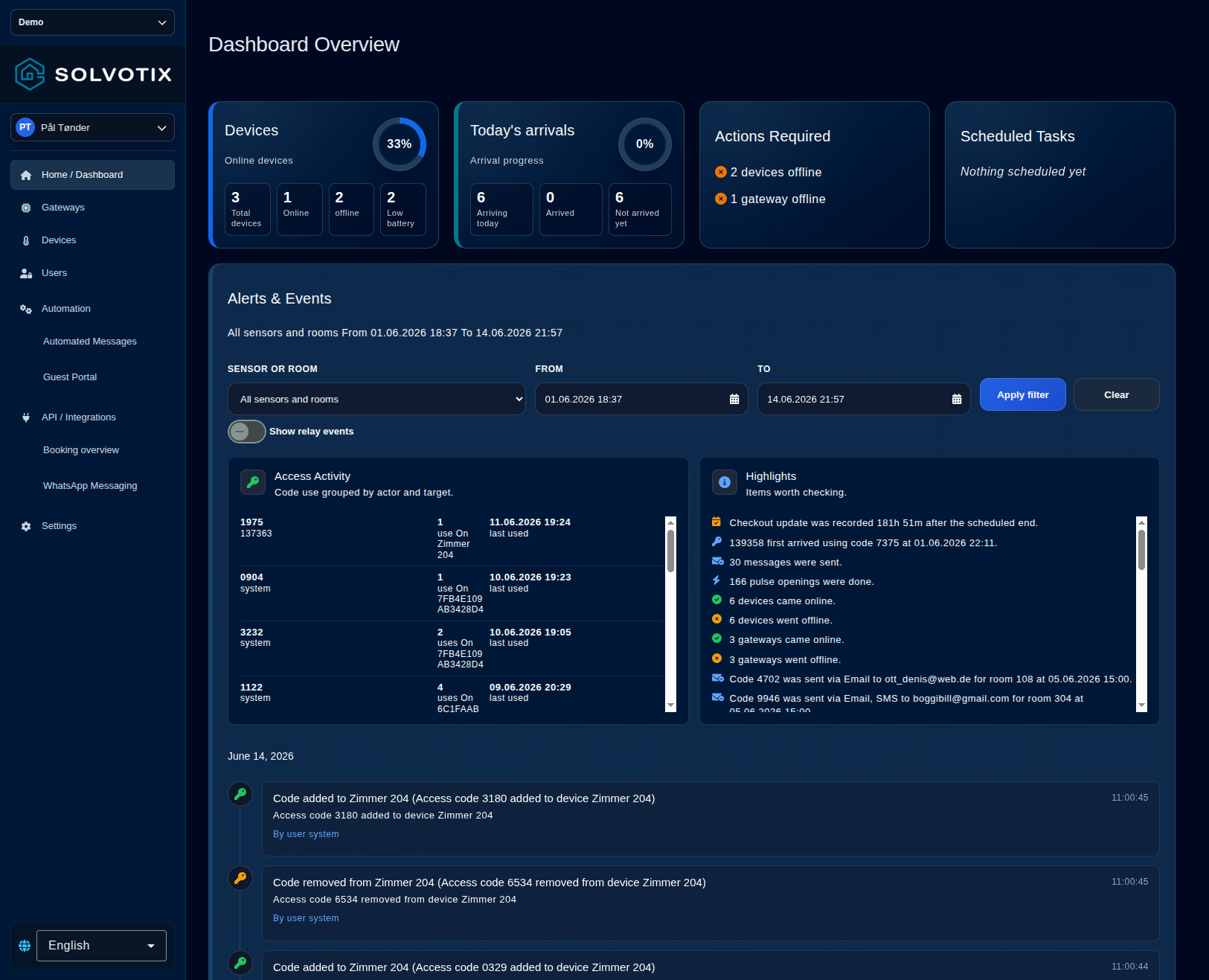
Entender el panel
Resume dispositivos, llegadas, temperaturas y actividad. Cuando ningún evento coincide con la selección, una tarjeta muestra la misma ilustración azul del registro de eventos que la aplicación móvil.
Qué hacer
- 1Cómo comprobar los dispositivosRevise dispositivos en línea, sin conexión y batería baja.
- 2userManual.dashboard.gatewayCard.titleEn el resumen, la tarjeta Gateways muestra el total, las pasarelas en línea y sin conexión y el porcentaje en línea. Seleccione la tarjeta para abrir la lista.
- 3Cómo revisar las llegadasConsulte llegadas y temperaturas.
- 4Cómo atender acciones requeridasBusque incidencias en Acciones requeridas.
- 5Cómo mostrar eventos de reléLos eventos de relé encendido, apagado y pulso están ocultos por defecto. Active Mostrar eventos de relé al investigar energía o aperturas. El interruptor solo cambia la cronología visible. La vista general usa la zona horaria del tenant seleccionado para las horas de eventos, los días de la cronología, las fechas de reservas, las llegadas de hoy y los filtros de fecha y hora. Introduzca las horas en esa zona aunque su ordenador use otra. Si falta o no es válida, se usa UTC. El horario de verano se aplica automáticamente: las horas inexistentes se rechazan y una hora repetida elegida manualmente usa su primera aparición. Los filtros guardados solo se restauran para el mismo tenant y zona.
- 6Cómo leer el resumen de reservaCon una habitación seleccionada, lea primero Resumen de reserva. El evento más reciente muestra habitación, huésped, estado, código, inicio/fin, contacto y check-in/out. Los campos ausentes no estaban en los datos.
- 7Cómo leer la actividad de accesoActividad de acceso agrupa usos correctos por código, actor y destino. Cada fila muestra cantidad y último uso; el actor puede ser usuario de cerradura, huésped de reserva o usuario del portal.
- 8Cómo usar los destacadosUse Destacados como pistas, no como alarmas independientes. Puede señalar salida tardía, acceso de personal tras la reserva, primera llegada, códigos enviados, totales de mensajes/pulsos y cambios en línea.
- 9Cómo navegar por la cronologíaLa cronología se agrupa por día con lo más reciente primero. Las tarjetas MIFARE añadidas aparecen en azul con UID, las aceptadas en verde con UID y posición, las rechazadas en naranja con Asignar tarjeta y las eliminadas en rojo. Los intervalos actuales se actualizan cada dos segundos.
- 10Cómo comparar eventosRelacione reservas, mensajes, limpieza, uso válido/inválido, alarmas, cambios online, gateways y relés. Compare horas antes de concluir que dos eventos están relacionados.
- 11Cómo investigar un problemaEmpiece con una habitación y un intervalo corto. Revise Resumen, Actividad, Destacados y cronología. Si no hay datos, amplíe ambas fechas y aplique de nuevo.
- 12userManual.dashboard.item11.titleEn Alertas y eventos aparecen primero 40 entradas. Desplácese hacia abajo para cargar automáticamente otras 40, o seleccione Cargar más eventos. Repita hasta ver todas las entradas del período elegido. Los eventos nuevos siguen actualizándose arriba; si falla una página anterior, seleccione Reintentar.
- 13Registro y diagnóstico en la aplicaciónInicio agrupa los eventos por día y destaca los nuevos. Los filtros de dispositivo/habitación, fecha y relé se recuerdan por cuenta y sistema. Las fechas usan dd.mm.yyyy y reloj de 24 horas. Los eventos nuevos se incorporan mientras el intervalo seleccionado sea actual; deslice hacia abajo para recargar todo. Diagnóstico de gateways abre un registro separado con filtros de estado, dispositivo y dirección, detalles y Actualizar. Limpiar vista oculta entradas anteriores localmente sin borrar los registros guardados. Las cuentas restringidas no pueden leer este diagnóstico.
Supervisar gateways
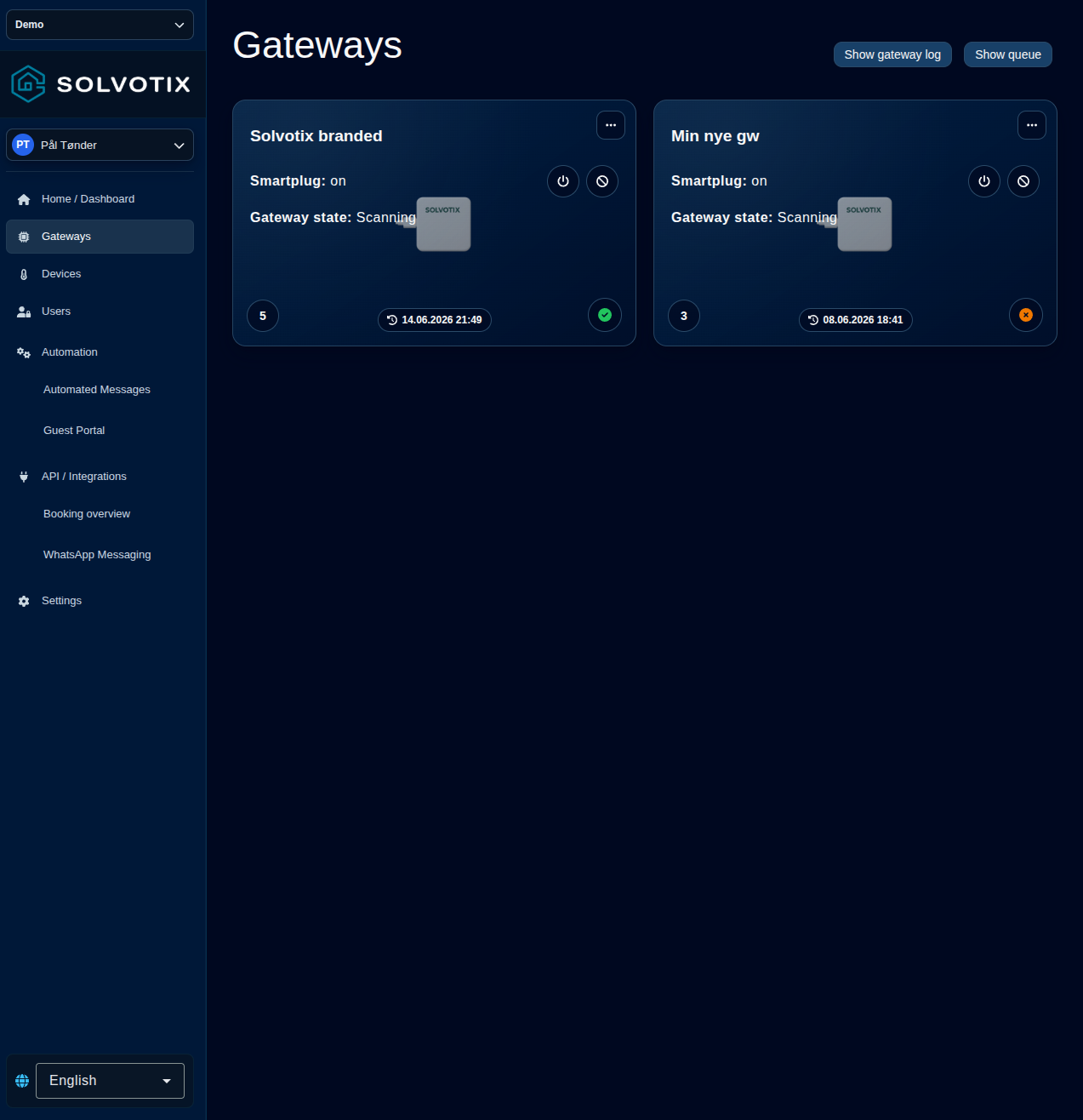
Los gateways conectan los dispositivos Solvotix locales con la nube y transportan comandos y actualizaciones de estado. Un gateway puede comunicarse con varios dispositivos y un dispositivo puede estar al alcance de varios gateways. Cuando hay más de una ruta, el sistema selecciona inicialmente el gateway adecuado con la señal registrada más fuerte, que no tiene por qué ser el más cercano físicamente, para obtener una conexión más fiable. Las listas de gateways vacías conservan la ilustración junto al título en una tarjeta con degradado como Usuarios, con una imagen más pequeña en escritorio y disposición vertical en móvil.
Qué hacer
- 1Cómo comprobar el estado onlineRevise el indicador redondo inferior derecho. Verde con marca significa En línea; rojo o naranja con X significa Sin conexión. Procede del indicador online y se actualiza cada cinco segundos. No use solo el texto Estado del gateway para decidirlo.
- 2Cómo encontrar el último contactoLa fecha y hora junto al reloj es Último contacto en formato dd.mm.aaaa HH:mm. Si está offline, muestra el último contacto recibido por el portal, no necesariamente el instante exacto de pérdida de energía o red.
- 3Cómo reiniciar un gatewayPara reiniciar, confirme nombre y tenant y pulse el botón de reloj/fecha. El icono gira y el botón queda deshabilitado. Mantenga la página abierta; se consulta cada cinco segundos hasta cambiar contacto, estado online o estado operativo. No pulse repetidamente ni durante firmware.
- 4Cómo actualizar nodos conectadosEl número redondo inferior izquierdo cuenta los nodos de la lista comunicada por el gateway. Púlselo para solicitar Actualizar nodos conectados y espere la actualización automática. El estado también puede mostrar Conectando o Conectado seguido del nombre del dispositivo.
- 5Cómo controlar el reléLos controles aparecen solo en versiones SmartPlug o SmartRelay. Lea Smartplug: Encendido, Apagado o Desconocido. Use el icono de energía para encender y el de prohibición para apagar. El comando es asíncrono; espere a que cambie el estado.
- 6Cómo leer el estado del gatewayEstado del gateway describe la operación: Escaneando, Conectando, Conectado, Conexión cerrada, Desconectando, Arrancando o Actualizando firmware con progreso. Complementa el indicador online. En SmartRelay, otro icono de enchufe indica uso de alimentación principal.
- 7userManual.gateways.item7.titleAbra Gateways → Registro del gateway. Primero aparecen los 40 mensajes de protocolo más recientes; desplácese hacia abajo o seleccione Cargar más mensajes para obtener los siguientes 40 hasta terminar el historial. Los filtros de estado, nodo, dirección y gateway se aplican a los mensajes ya cargados; siga desplazándose para cargar los anteriores. Actualizar vuelve a la página más reciente. Borrar registro oculta los mensajes anteriores solo en este navegador; el servidor conserva aproximadamente un día de historial.
- 8userManual.gateways.delay.titleAbra Info en un gateway. En Editar detalles, establezca el retraso del aviso sin conexión como un número entero positivo de minutos y guarde. El valor predeterminado es 5 minutos. El plazo comienza con la última señal; si no llega otra, el gateway pasa a sin conexión y se envía un aviso.
- 9Diagnosticar un gateway sin conexiónSeleccione el aviso de la tarjeta. Si se ha perdido, seleccione Sí para enviar a soporte de Solvotix una solicitud de reemplazo con el nombre de la organización y el nombre, la descripción y el ID del gateway. Tras aceptarse, el portal elimina y verifica el gateway. Seleccione No para decidir por separado si desea eliminarlo y confirme la eliminación. Si ya no lo necesita, revise la advertencia y confirme su eliminación. Si lo tiene, elija primero el patrón de luz. La luz constante lleva a la configuración Wi-Fi. Si parpadea de vez en cuando, desenchufe el gateway, espere un minuto y vuelva a enchufarlo. Confirme para iniciar una cuenta atrás de un minuto; la guía detecta cuando vuelve a estar en línea y se cierra. Tres parpadeos lentos repetidos pueden indicar una actualización o una red Wi-Fi caída que impide llegar al servidor. Espere a que termine la actualización o compruebe la red. Para reconfigurar Wi-Fi, mantenga pulsado el botón 10 segundos, abra la aplicación Solvotix, inicie sesión, vaya a Discover, pulse Discover y seleccione Set up gateway. El enlace directo /home/gateways_diagnostics muestra solo los gateways sin conexión con las mismas tarjetas y diagnóstico. Al llegar la cuenta atrás a cero, se abre la configuración Wi-Fi y la guía sigue comprobando si vuelve a estar en línea.
Gestionar dispositivos
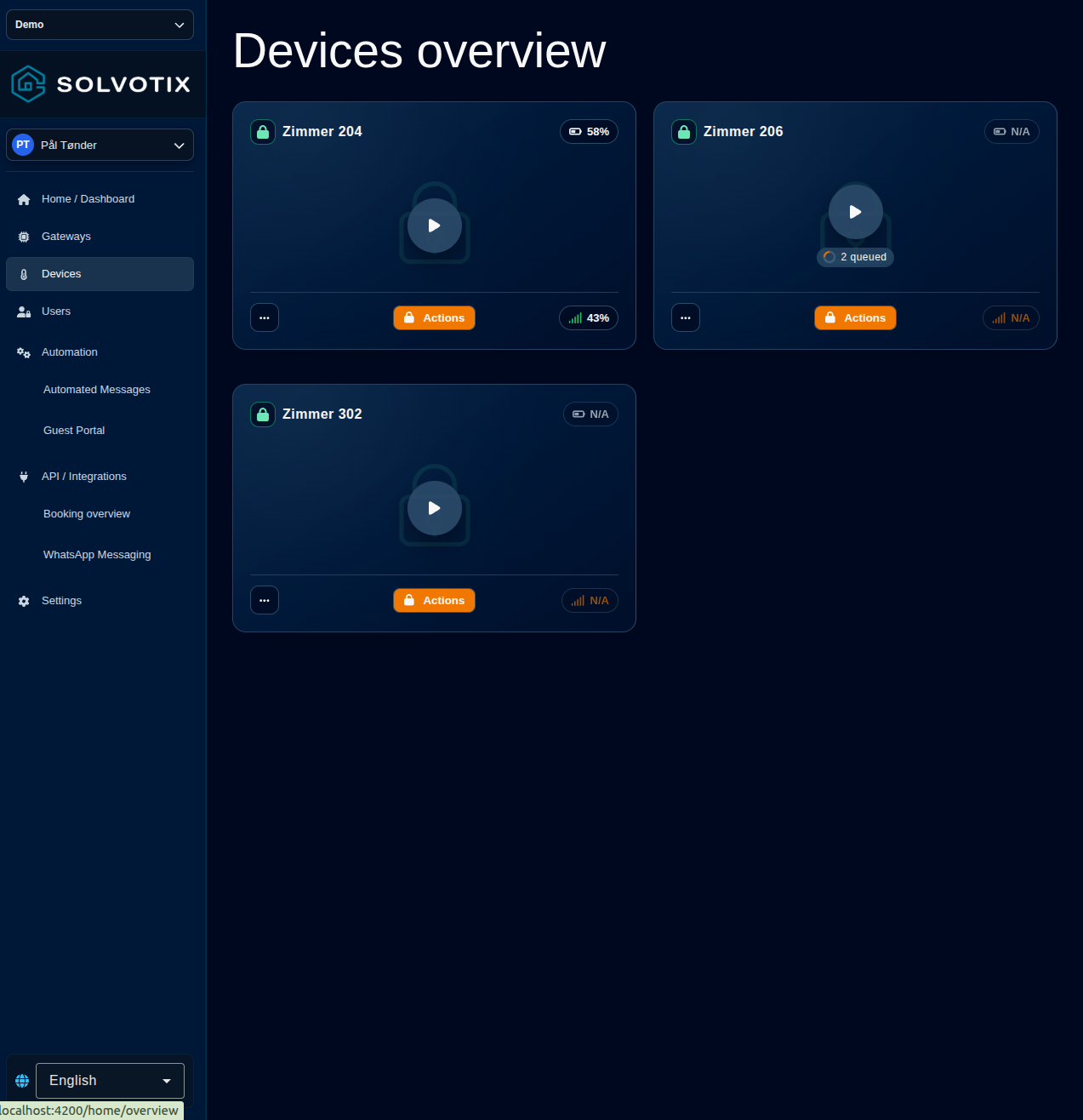
La página Dispositivos ofrece una vista completa de todas las cerraduras, relés, termostatos y sensores del tenant seleccionado. En cada tarjeta puede comprobar el estado actual y utilizar los controles disponibles para ese tipo de dispositivo. El sistema admite cualquier cantidad de dispositivos; cuando hay muchos, los grupos y filtros por tipo permiten encontrar y gestionar rápidamente el equipo necesario. Cuando no se encuentran sensores, la página conserva la ilustración existente y la muestra junto al título y las instrucciones de la aplicación móvil en una tarjeta dividida con degradado, como en Usuarios.
Qué hacer
- 1Cómo abrir por pulso, abrir y cerrarEn una cerradura, el botón grande ejecuta Apertura por pulso: abre durante el intervalo configurado y vuelve a cerrar. En Acciones están Abrir y Cerrar; Abrir permanece hasta recibir Cerrar. Cada clic encola una acción física: confirme el nombre y no repita por una demora.
- 2Cómo comprobar el estado onlineEl icono de señal inferior es verde En línea y rojo Sin conexión. El porcentaje es la mejor señal de gateway, no la batería; púlselo para ver cada gateway. Sin conexión, los comandos pueden quedar en cola.
- 3Cómo funciona la cola de comandosAbra los tres puntos y seleccione Cola. Cada fila muestra acción pendiente, subacción, hora e ID. El backend entrega en orden, una por dispositivo, y reintenta si no hay gateway, está ocupado o falta confirmación. Cola vacía no demuestra éxito físico. Borre solo órdenes pendientes que no deban ejecutarse; Borrar todo no revierte las ya entregadas.
- 4Cómo añadir un código de cerraduraEn Acciones de la cerradura, busque Ranuras de código y pulse Añadir código. Escriba 4–7 dígitos, por ejemplo 4826. Si existen códigos, use la misma longitud que el primero. Se asigna una ranura libre y se encola; actualice y espere a que desaparezca el estado de añadido.
- 5Cómo leer y ajustar la temperaturaEl °C grande es la temperatura actual y el valor secundario la humedad; púlselo para el historial. El termostato muestra temperatura de suelo y objetivo. En Acciones escriba el objetivo numérico y seleccione Establecer temperatura; espere a que la tarjeta se actualice.
- 6Cómo comprobar la bateríaEl porcentaje superior derecho abre el historial de batería. N/A significa offline, sin valor válido o sin medición, no 0 %. Observe la tendencia y cambie con antelación. Los termostatos de pared no muestran este botón.
- 7Estado e historial de dispositivos en la aplicaciónDesde el firmware 115, la aplicación puede mostrar un candado abierto verde cuando la cerradura ha comunicado que permanece abierta. No indica la posición de la puerta; las aperturas temporizadas no activan el indicador. El firmware anterior mantiene un icono neutro. Un escudo indica comunicación cifrada. Los perfiles BLE se leen correctamente con cifrado y una señal cero no representa cobertura máxima. Pulse la temperatura para ver su gráfica histórica y últimas lecturas. Al cruzar la versión 111 se advierte sobre migración y reenvío de códigos.
Gestionar usuarios y códigos
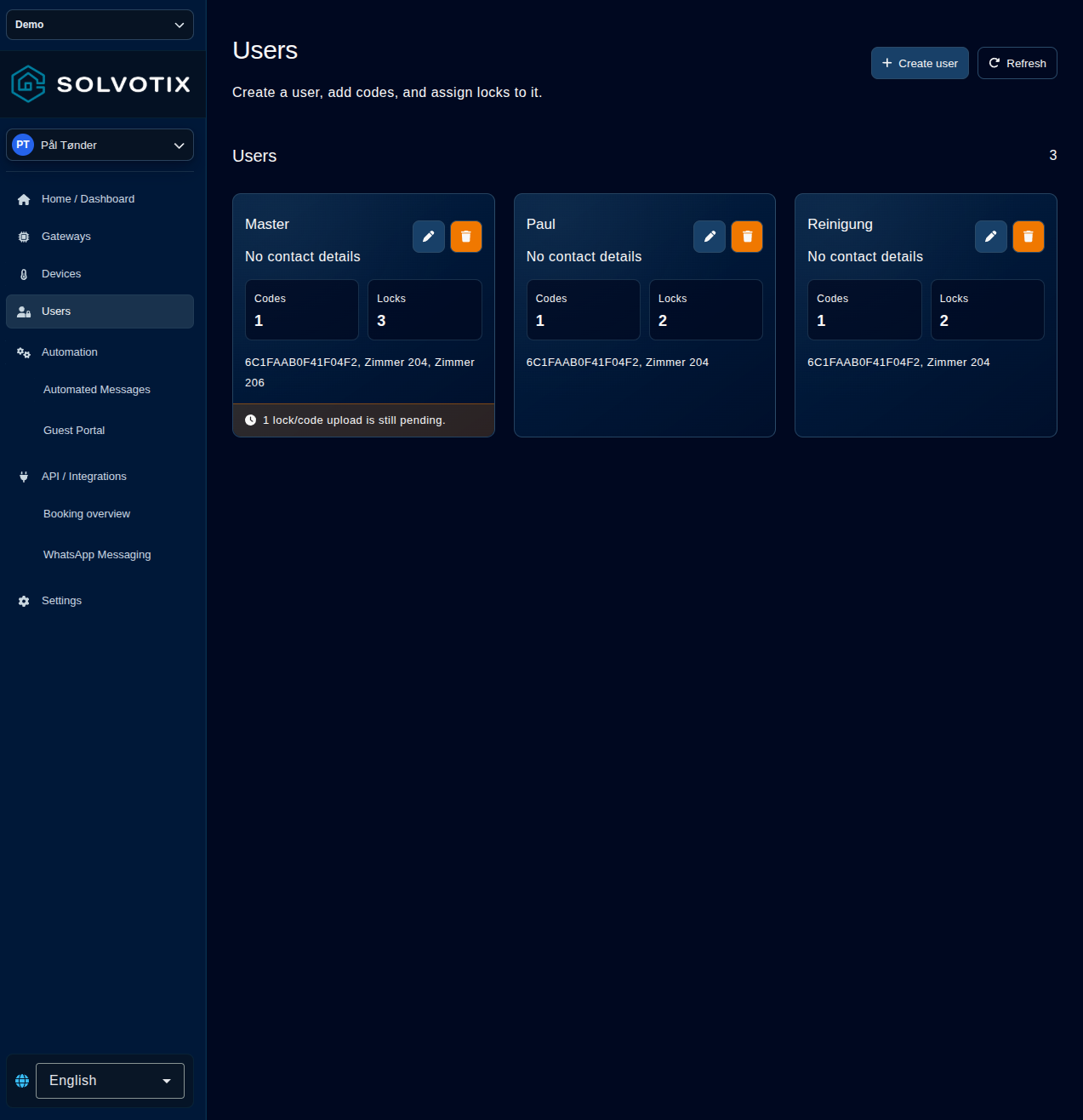
Los usuarios de cerradura son perfiles para personas que necesitan acceso continuo a determinadas cerraduras inteligentes, como conserjes, personal de limpieza y otros empleados o miembros. Cada perfil reúne datos de contacto, códigos PIN y cerraduras asignadas. No cree usuarios de cerradura para huéspedes; su acceso debe generarse desde la reserva en Administración de propiedades para que siga el periodo reservado. El estado vacío conserva la ilustración azul de perfil y la coloca junto al título, la descripción y el botón Crear usuario en la misma tarjeta dividida con degradado que Habitaciones. El número de usuarios aparece en una pequeña etiqueta justo a la derecha de Crear usuario.
Qué hacer
- 1Cómo crear un usuario de cerraduraSeleccione Crear usuario y siga los tres pasos: primero introduzca el nombre obligatorio y los datos de contacto opcionales; después añada al menos un PIN único de 4–7 dígitos; por último seleccione todas las cerraduras permitidas. En el paso 3 seleccione Crear usuario. Use Atrás para revisar pasos anteriores.
- 2Cómo modificar un usuarioPulse el lápiz. Cambie datos, pulse una etiqueta de código para quitarla, añada códigos y seleccione cerraduras. Revise el total y actualice. Las altas se encolan; una baja solo se envía si ningún otro usuario o habitación usa la misma combinación.
- 3Cómo eliminar un usuarioPulse la papelera naranja, compruebe el nombre y confirme. El perfil desaparece de inmediato y las retiradas se encolan; los códigos aún referenciados se conservan. El borrado no confirma su retirada física.
- 4Cómo añadir o quitar códigos PINEl paso de credenciales muestra una advertencia hasta que haya al menos una. Un usuario guardado puede continuar con una tarjeta o un PIN único de 4–7 dígitos. Un usuario nuevo debe añadir primero un PIN, porque las tarjetas requieren que el usuario esté guardado.
- 5Cómo asignar cerradurasEn el paso 3, seleccione Seleccionar cerraduras para abrir la ventana independiente. Elija cerraduras individuales o Seleccionar todo y pulse Listo. Las cerraduras elegidas aparecen como etiquetas eliminables en el asistente principal; use Cambiar selección para reabrir la ventana.
- 6Cómo entender la carga de códigosEl aviso del reloj cuenta pares de código y cerradura sin confirmar. Los nombres de cerraduras con cargas pendientes aparecen en naranja, sin texto adicional junto al nombre. Para los PIN se usa la lista de dispositivos del backend, incluso si los códigos están ocultos. La entrega de tarjetas se comprueba por separado. La página actualiza cada dos segundos y elimina el color tras la confirmación. Guardar solo pone la entrega en cola; no garantice acceso hasta que se confirme.
- 7Cómo asignar una tarjeta MIFARE rechazadaEn un evento MIFARE rechazado, seleccione Asignar tarjeta. El primer diálogo solo contiene Crear usuario y Añadir a un usuario existente. Crear abre el asistente normal de usuarios. Para uno existente, elíjalo y abra el mismo asistente en modo edición. La tarjeta queda preparada y la cerradura de origen se selecciona automáticamente.
- 8Cómo ver y añadir tarjetas a un usuarioAbra un usuario guardado con el lápiz. Tarjetas MIFARE muestra el UID y el tipo. Seleccione Añadir tarjeta, introduzca un UID hexadecimal de 4, 7 o 10 bytes y un PIN opcional, confirme y póngalo en cola. Primero debe guardar los usuarios nuevos. Para eliminar una tarjeta, pulse la papelera, compruebe el UID en la confirmación y seleccione Eliminar tarjeta. El usuario se actualiza de inmediato; la retirada física queda en cola.
- 9Asignar una tarjeta desde el registro móvilLas tarjetas MIFARE aceptadas, rechazadas, añadidas y eliminadas tienen etiquetas diferenciadas con UID y posición. En una tarjeta rechazada, elija Asignar tarjeta y cree o seleccione un usuario de cerradura. Revise la tarjeta, el PIN opcional y las cerraduras 8015/S42 asignadas antes de guardar. El PIN debe tener 4–7 dígitos y la misma longitud que los códigos existentes. Guardar almacena y pone el acceso en cola; no confirma su entrega. Actualice el estado de entrega para revisar las asignaciones pendientes. Si el guardado es incierto, actualice el usuario o consulte la lista antes de reintentar.
Configurar automatización
Automatización reúne las tareas operativas recurrentes. Active los módulos necesarios, como mensajes SMS y correo automáticos, optimización energética y control automático de temperatura; configure sus reglas y supervise la actividad. Solo aparecen los módulos activos del tenant seleccionado. Cuando no hay módulos activos, la página muestra una ilustración de automatización y un aviso para gestionar los módulos.
Qué hacer
- 1Cómo activar un móduloAbra Automatización > Administrar módulos, active los necesarios, guarde/cierre y espere Sincronizado. El módulo aparece como tarjeta y navegación. Revise reglas antes de desactivar.
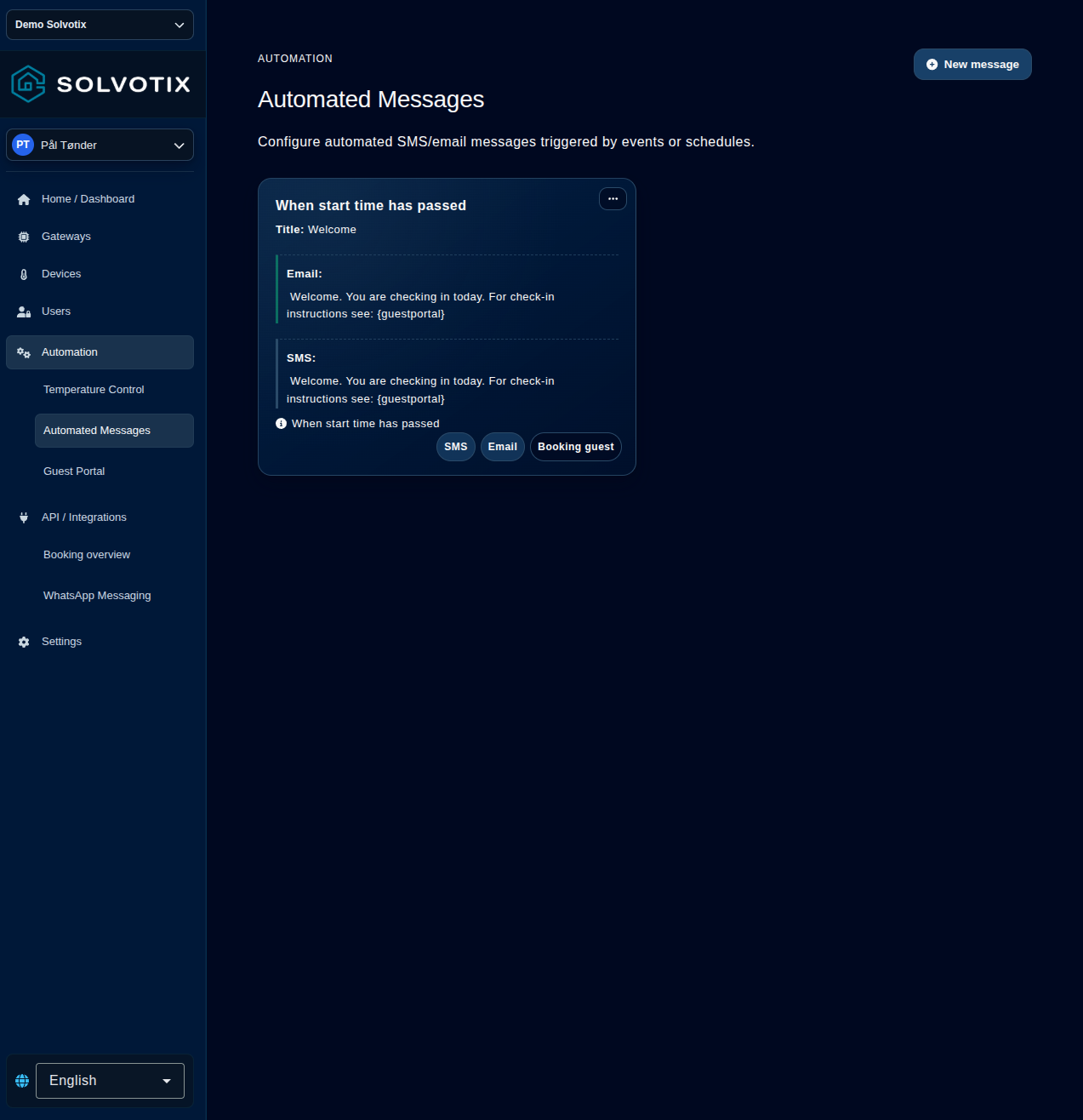
- 2Cómo crear un mensaje automáticoAbra Automatización → Mensajes automatizados y añada o edite un mensaje. En Cuándo y a quién, elija el disparador y huésped de la reserva o Destinatarios específicos. Estos requieren dirección o teléfono. Los disparadores pertinentes muestran una selección de hora/minuto de 24 horas o el desfase junto al disparador. En Contenido del mensaje, active Correo, SMS o ambos y edite cada canal en su pestaña. El correo tiene asunto y cuerpo. La barra de herramientas abre plantillas, el botón del portal y la ayuda de variables. Las condiciones de envío están contraídas y solo aparecen para huéspedes de reservas. Los mensajes por habitación muestran su número y abren un borrador separado. Cancelar descarta cambios del diálogo; Aplicar cambios devuelve las ediciones de habitación al formulario principal. Guarde el mensaje principal para conservar todo. La validación abre el canal afectado y enfoca el campo correspondiente. Las tarjetas de mensajes automáticos muestran vistas previas solo de los métodos de entrega activados. El diálogo manual Enviar mensaje sigue la plantilla seleccionada: asunto, dirección y vista previa solo para correo; teléfono y vista previa de SMS solo para SMS. El correo se muestra con saltos de línea y botones directamente en la vista previa del diálogo. Despliegue Editar — Contenido del correo para editar el código HTML; los cambios actualizan la vista previa y se incluyen al enviar. El SMS sigue siendo texto sin formato. El registro de eventos del panel muestra los correos como HTML, con saltos de línea, caracteres decodificados y botones del portal de huéspedes. Los SMS y los demás campos siguen siendo texto sin formato.
- 3Qué significa cada triggerDía de llegada envía en la fecha inicial después de la hora local. Hora de inicio pasada se aplica desde el inicio más el desfase hasta el fin o la salida; editar no excluye reservas anteriores ni reenvía canales entregados. Día de salida envía en la fecha final. Reserva creada aplica a reservas futuras creadas después de activar. Check-in aplica tras entrada y actualiza el inicio; checkout hasta 48 horas tras el fin. Solo plantilla nunca envía. Los cuatro triggers de sensor aparecen, pero el backend actual no los procesa.
- 4Qué significa cada campoLa hora usa la zona horaria de la organización. El desfase predeterminado es 0; -60 envía una hora antes del inicio y 60 una hora después. Siguen vigentes las condiciones de destinatario, pago, limpieza y validez. Cambiar la hora no reenvía canales entregados. Usar plantilla reemplaza solo el cuerpo del canal actual y conserva el disparador y el otro canal. Los canales desactivados conservan su borrador. Las instrucciones de habitación admiten texto general y por canal y un código de idioma opcional; vacío significa todos los idiomas. Use {roominstructions} en el cuerpo principal para incluir las instrucciones resueltas. Variables disponibles abre una ayuda separada, sin mostrarse permanentemente en el formulario. Use estas variables en el asunto o el cuerpo al crear o editar un mensaje. Ambas fechas usan la zona horaria de la organización. {departureDate} usa el formato numérico regional (Europe/Oslo: 18.09.2026; America/New_York: 09/18/2026). {departureDateText} muestra 18 sep 2026, siempre con la abreviatura del mes en inglés y minúsculas. Las regiones no compatibles usan yyyy-MM-dd para la fecha numérica. {arrivalDate} y {arrivalDateText} usan la fecha de inicio de la reserva con los mismos formatos numéricos y de texto que las variables de salida. Use {arrivalDateText} para la llegada y {departureDateText} para la salida. En Automatización → Mensajes automatizados, cree o edite un mensaje y active el correo en Contenido del mensaje. Bajo Mensaje de correo, coloque el cursor donde quiera insertar el botón y seleccione Añadir botón del portal de huéspedes. Un segundo diálogo muestra el texto del botón, el color de fondo, el color del texto y la Vista previa del estilo. Elija Insertar botón para añadirlo y volver al mensaje, o cancele para volver sin cambiar el correo. El texto seleccionado se reemplaza; sin posición del cursor, el botón se añade al final. Los colores predeterminados son azul #1068F0 y blanco roto #F8F8F8. Los colores admiten #RGB o #RRGGBB; el texto no puede contener comillas dobles ni saltos de línea. La variable {guestportalbutton} insertada guarda el texto y los colores; edítela en el cuerpo para cambiar un botón existente. La vista previa solo muestra el estilo y no abre reservas. Los botones requieren una reserva y solo funcionan en el cuerpo del correo; use {guestportal} en SMS y asuntos. Guarde el mensaje para conservar el botón. Añadir botón del portal está junto a Mostrar plantillas. Los mensajes específicos de habitación ya no se editan en este diálogo. El diálogo del botón del portal incluye selectores junto a los campos hexadecimales del fondo y del texto. Elegir un color actualiza el valor hexadecimal y la vista previa; los campos siguen aceptando #RGB o #RRGGBB. El editor de mensajes automatizados es una vista continua: el disparador y las opciones de envío aparecen sobre los campos de SMS y correo, seguidos por las plantillas, el botón del portal y la ayuda de variables. Para enviar al huésped de la reserva, seleccione Añadir habitaciones a la izquierda de Añadir botón del portal de huéspedes y elija una o varias habitaciones. Se abre una ventana independiente con casillas para las habitaciones. Aplicar filtro devuelve la selección al editor; Cancelar o Escape descarta los cambios de la ventana. Guarde el mensaje principal para conservar la selección. Aparecen debajo de la fila de botones; quite una etiqueta o desmarque una habitación para modificar la lista. Las vistas previas muestran las habitaciones antes de SMS, Correo y Huésped de la reserva. Guarde para aplicar el filtro; Cancelar descarta los cambios. Una lista vacía incluye todas las habitaciones. Cambiar a destinatarios fijos borra la selección. El filtro es independiente del contenido por habitación. Ampliar o vaciar la lista puede enviar mensajes a reservas aptas que aún no los recibieron. El aviso 5, Habitación no incluida, indica que una reserva cuyo envío correspondía fue excluida sin otro mensaje automático exitoso; un envío exitoso borra el aviso. Use Seleccionar todo para marcar todas las habitaciones o Deseleccionar todo para vaciar la selección. Con una selección parcial, el botón selecciona todas las habitaciones. Aplicar filtro devuelve los cambios al editor; una selección vacía significa todas las habitaciones al guardar. La lista usa el orden alfabético y numérico natural del idioma del portal, sin distinguir mayúsculas: Habitación 2 aparece antes que Habitación 10.
- 5Cómo editar un mensajeAbra tres puntos > Editar, cambie campos y actualice. Editar cambia la fecha de activación de Reserva creada. Revise la tarjeta.
- 6Cómo eliminar un mensajeAbra tres puntos > Eliminar y confirme. Se detienen envíos nuevos; mensajes enviados y registros permanecen. Use Solo plantilla para conservar texto sin envío.
- 7Cómo programar la automatización de cerradurasActive Automatización de cerraduras en Automatización > Administrar módulos, abra Configurar automatización de cerraduras y seleccione Nueva tarea. Ponga nombre a la tarea, elija un trigger — Abrir mantiene abiertas las cerraduras y controladores y cerrados los relés, Cerrar bloquea y abre el circuito del relé, Apertura por pulso abre brevemente — y seleccione las cerraduras, controladores y relés afectados. Defina la programación como Una vez, Diaria, Semanal o Mensual con intervalo de repetición, días de la semana o del mes, hora y fecha de inicio, además de fecha de fin y zona horaria opcionales. La programación se evalúa en hora local, por lo que la tarea mantiene su hora en los cambios de horario; abrir a las 08:00 y cerrar a las 16:00 son dos tareas distintas. Confirme la declaración de seguridad antes de guardar, ya que la tarea opera el acceso físico sin ningún operador presente. Estos endpoints están restringidos a superusuarios, las tareas solo se ejecutan mientras el módulo esté activado, el planificador consulta una vez por minuto y una ocurrencia perdida se omite en lugar de ejecutarse tarde. Use el menú de la tarjeta para editar, desactivar o eliminar una tarea, y verifique cada operación ejecutada o fallida por dispositivo en el registro de eventos.
- 8Cómo activar y abrir el Energy AgentActive Energy Agent en Automatización > Administrar módulos. La tarjeta del módulo mostrará entonces Abrir Energy Agent, y Energy Agent aparecerá como una entrada propia en el menú izquierdo; mientras el módulo esté desactivado no se muestra ninguno de los dos. Solvotix Energy Agent se ejecuta como una aplicación propia en un subdominio independiente, por lo que el enlace se abre en una pestaña nueva. Su sesión se mantiene: ambas aplicaciones comparten el mismo inicio de sesión, así que no hace falta volver a identificarse. La activación se guarda por inquilino, de modo que cambie de inquilino primero si desea el módulo en otra propiedad.
- 9Ejecutar ahora una automatización de cerradurasAbra Automatización → Automatización de cerraduras y elija Ejecutar ahora en el menú de la tarjeta de la tarea. La tarea y el módulo deben estar activados. Confirme el nombre, el disparador y todos los dispositivos de destino. El comando configurado se pone en cola de inmediato para cada dispositivo sin cambiar la programación; la fecha de Última ejecución en la tarjeta se actualiza con este intento manual. El resultado muestra qué dispositivos quedaron en cola; eso no demuestra que una cerradura o un relé hayan actuado. Compruebe el registro de eventos y el estado físico de cada dispositivo. Tras un tiempo de espera agotado, revíselos antes de reintentar porque el comando podría estar ya en cola.
- 10Nombre de la organización en el portal de huéspedesEl portal de huéspedes muestra el nombre de la organización en la parte superior, sobre la selección de idioma y los datos de la reserva. El nombre también aparece antes y después de la estancia cuando está disponible. Si no se puede cargar, se oculta el encabezado y el portal sigue funcionando. En móviles, el portal muestra tarjetas grandes de habitación y código una al lado de la otra y una tarjeta de salida de ancho completo con la hora de salida. El botón de información explica cuándo se puede salir. Debajo aparecen los mensajes y el selector de idioma. Se mantienen los ajustes de visibilidad y el diseño de escritorio. En una guía de indicaciones, Volver lleva a la pantalla principal del portal. El día de salida, Comunicar la salida permite avisar al personal de que el huésped se marcha. Confirmar la salida ejecuta la acción de salida existente; la confirmación advierte de que el acceso a la habitación se desactivará después de 5 minutos. Este botón no confirma que el pago esté liquidado. En Automatización → Portal de huéspedes → Comportamiento del portal, el campo de texto aparece solo al activar Mostrar instrucciones antes de la estancia. Introduzca las instrucciones y guarde la configuración. Los huéspedes ven el texto en el portal cerrado antes de la llegada solo cuando el acceso también está limitado al período de reserva, existen fechas de inicio y fin válidas y no se ha registrado la salida. El texto vacío se oculta; las instrucciones desaparecen durante y después de la estancia. Se utiliza el mismo texto sin formato para todas las habitaciones e idiomas, conservando los saltos de línea; no se interpretan HTML ni variables de plantilla. Estas instrucciones no permiten acceso anticipado a códigos ni acciones. Desactivar la opción oculta el campo sin borrar su texto. Las instrucciones previas a la estancia aparecen sin título. Antes del inicio de la reserva, el portal cerrado muestra una cuenta atrás en cuatro paneles enmarcados para días, horas, minutos y segundos, con dígitos luminosos y un discreto horizonte azul. Al llegar a cero, el portal vuelve a comprobar el acceso con el servidor antes de mostrar el contenido de la reserva. La cuenta atrás aparece encima de los detalles de la estancia en ordenador y móvil. Si la fecha de apertura no está disponible o la estancia ha terminado, se muestra un mensaje de estado. En móvil, el encabezado con el nombre del alojamiento está centrado. Solicitar a los huéspedes que confirmen sus datos de contacto está desactivado por defecto. Al activarlo, se abre una ventana una vez por visita en portales cerrados y abiertos hasta la confirmación, aunque ya existan teléfono y correo. Los valores actuales se cargan para revisarlos y corregirlos. Seleccione un prefijo para un número nuevo; los existentes pueden conservar su formato. Teléfono y correo son obligatorios. Continuar muestra ambos valores; Confirmar y guardar los confirma juntos. El portal vuelve a leer los datos guardados antes de anunciar el éxito. Los datos confirmados no pueden editarse aquí ni se solicitan de nuevo. Los conflictos recargan los valores actuales sin sobrescribir datos confirmados. Los fallos temporales permiten reintentar con los mismos valores. Quizás más tarde cierra la ventana; Confirmar datos de contacto la abre de nuevo. La confirmación no verifica la titularidad del teléfono ni del correo. Mostrar instrucciones antes de la estancia también está desactivado por defecto. Hacer clic fuera de la ventana de datos de contacto o pulsar Escape no la cierra. Seleccione Continuar para seguir o Quizás más tarde para cerrarla. Un fondo claro y translúcido aumenta el contraste alrededor de la ventana de datos de contacto. En el portal cerrado, Confirmar datos de contacto aparece en el aviso de reserva en lugar de Comprobar de nuevo, solo si se necesita confirmación. El botón independiente permanece en el portal activo. En el portal abierto en ordenador, Confirmar datos de contacto aparece arriba a la derecha, junto al nombre del alojamiento. En móvil se mantiene el botón independiente. Cuando Mostrar instrucciones antes de la estancia está activado, el portal cerrado antes de la llegada muestra también los detalles de la estancia con las fechas disponibles de entrada y salida, según la zona horaria y el formato regional del inquilino. Este resumen aparece aunque el texto de instrucciones esté vacío. Las tarjetas de habitación y código respetan su configuración de visibilidad, pero solo muestran «Estará disponible cuando todo esté listo»; los nombres, números y códigos reales permanecen ocultos hasta que se permita el acceso. El resumen se oculta al desactivar la opción, después de la estancia o si no se puede verificar la reserva. La vista cerrada usa una columna alineada: primero la cuenta atrás y sus acciones secundarias, después tarjetas de estancia del mismo tamaño e instrucciones. Las fechas preceden a los marcadores de habitación y código. Las tarjetas usan cuatro columnas en ordenador y una cuadrícula de 2×2 en móvil, también en pantallas estrechas. Las imágenes de ofertas del portal ocupan todo el ancho de la tarjeta en ordenador y móvil. La altura se adapta a las proporciones originales para mostrar la imagen completa sin recortes.
Conectar integraciones
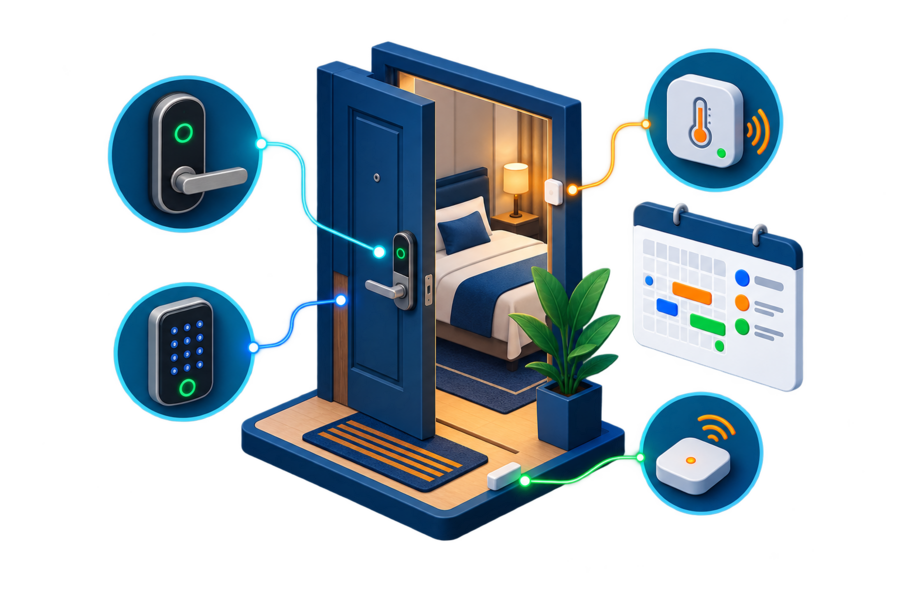
Las integraciones conectan Solvotix con los sistemas que ya utiliza la organización, como plataformas de reservas y gestión de propiedades, servicios de IA y mensajería. Active una integración para compartir los datos operativos adecuados y ampliar la automatización entre aplicaciones de terceros. Los primeros módulos son Gestión de propiedades y WhatsApp. Cuando no hay integraciones activas, la ilustración aparece junto al título y al aviso en una tarjeta dividida con degradado, como en el estado vacío de Habitaciones.
Qué hacer
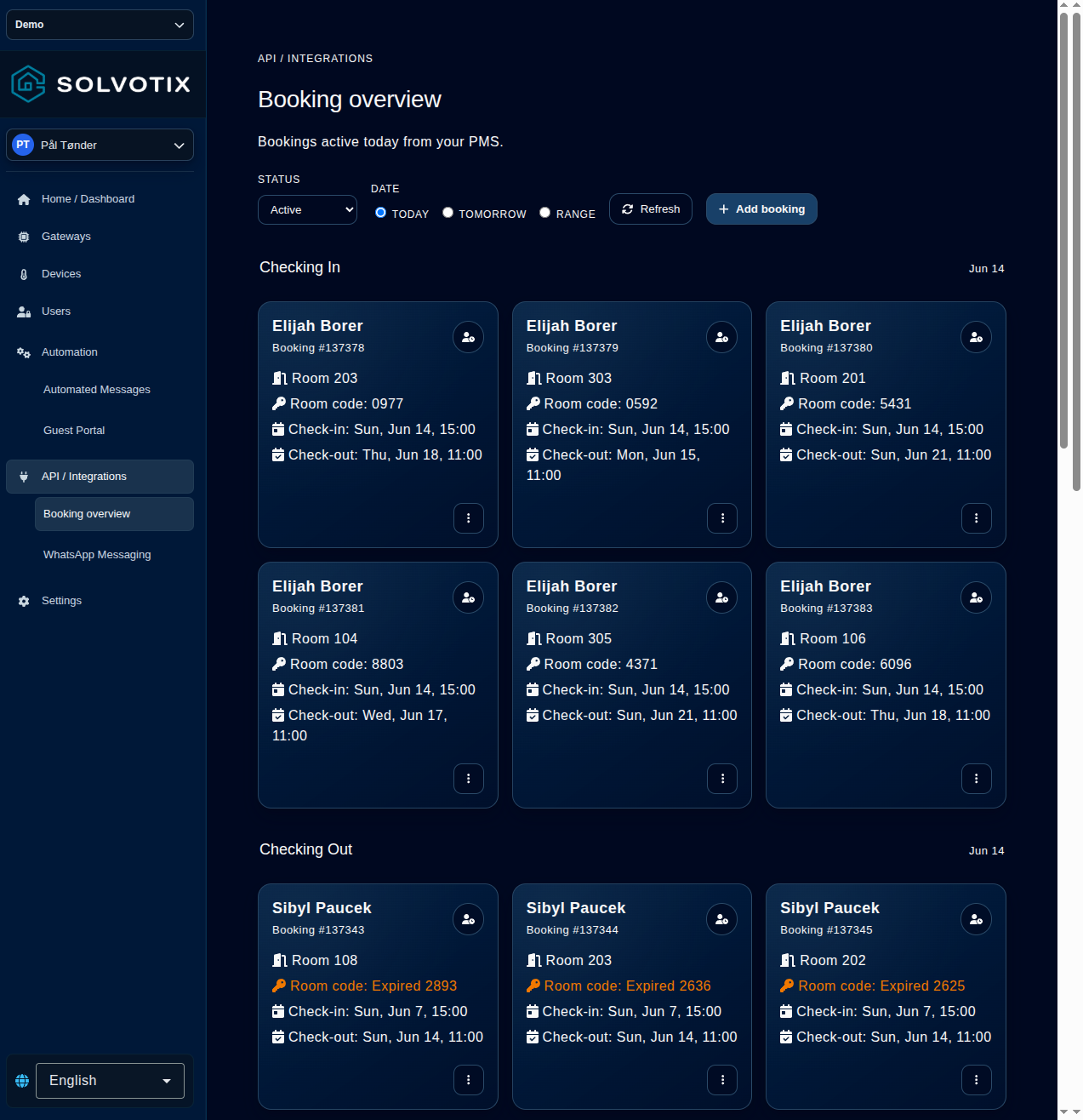
- 1Cómo activar una integraciónAbra API / Integraciones > Administrar integraciones. Active Gestión de propiedades o WhatsApp, guarde/cierre y espere el menú. Un PMS puede exigir credenciales, mapeo de habitaciones y reglas; Soporte de Solvotix puede ayudar con esta configuración compleja. Abra Integraciones → Configuración del filtro de reservas → Añadir filtro y seleccione Salida automática al finalizar la reserva. Lea la explicación y añada el filtro para activarlo manualmente. Se registra la salida de estancias de Mews y 3RPMS con entrada registrada al finalizar la reserva, incluidas las ya vencidas. Desactivado por defecto. Eliminarlo detiene futuras salidas automáticas y reintentos; la salida del portal del huésped sigue independiente. Verifique la reserva en el PMS. Si falla el guardado, actualice la lista antes de reintentar. Abra Integraciones → Configuración del filtro de reservas → Añadir filtro. Seleccione «Enviar códigos a 3RPMS al registrar la entrada», lea la explicación y seleccione Añadir filtro para activarlo. Añada este filtro para enviar el código actual de la reserva a 3RPMS cuando la entrada esté registrada, si aún no se ha enviado. Desactivado sin el filtro. Requiere una integración 3RPMS activada y que no se haya registrado la salida. No requiere un mensaje al huésped. Las reservas con entrada ya registrada se procesan en la próxima sincronización. Eliminar el filtro detiene futuros envíos; los códigos enviados permanecen en 3RPMS. Guardar solo confirma la configuración del filtro. Verifique que el código esté asociado a la reserva en 3RPMS. Si falla el guardado, actualice la lista antes de reintentar.
- 2Cómo crear una reservaAbra Resumen de reservas > Añadir reserva. Introduzca huésped/estancia, elija habitación, revise Entrada/Salida y cree. El ID se genera automáticamente; confirme después la fecha correcta.
- 3Qué significa cada campoNombre y Habitación son obligatorios. Correo/Teléfono son contactos opcionales. La habitación determina dispositivos y código. Fechas usan dd.mm.aaaa y horas HH:mm de 24 h; fin no puede preceder inicio. Entrada/Salida son indicadores de eventos. ID se genera; Origen y Código son de solo lectura al editar.
- 4Cómo editar una reservaLos filtros aparecen como tarjetas compactas de solo lectura en su propio panel, con los globales primero. Eliminar aparece al pasar el puntero, tocar o enfocar con el teclado. Configurar filtros abre la guía con los filtros existentes preseleccionados y sus ajustes guardados. Seleccione los que desea conservar o añadir y desmarque los que desea eliminar. La guía tiene dos pasos: primero seleccionar filtros y después configurarlos mediante una lista vertical. Pulse un filtro para mostrar sus ajustes; en teléfonos, la lista aparece encima de los ajustes. Atrás vuelve a la selección conservando los borradores. Guardar valida todos los filtros seleccionados y aplica todos los cambios juntos. Al final, Guardar mantiene los filtros sin cambios, elimina los desmarcados y sustituye los modificados junto con los nuevos en una sola solicitud. Guardar una selección vacía elimina todos los filtros. Cancelar no guarda nada. Tras un error, Actualizar carga la selección y los ajustes guardados antes de reintentar. El primer paso muestra una lista agrupada con casillas. Marque o desmarque cada filtro directamente; los filtros existentes están preseleccionados. En la configuración de 3RPMS, la casilla de activación refleja el estado guardado y sigue visible cuando la integración está desactivada. Los ajustes ausentes o ilegibles no la activan. Espere a que termine la carga. Para activar la integración, marque la casilla explícitamente, introduzca la clave API y guarde; guardar con la casilla desmarcada nunca activa la integración. Los filtros compartidos por varias integraciones aparecen bajo cada integración correspondiente, sin un grupo compartido separado. La salida automática aparece en Mews y 3RPMS. Estas entradas comparten una selección y se configuran y guardan una sola vez. Editar aparece junto a Eliminar y abre una ventana con la configuración guardada del filtro. Guardar elimina la entrada existente y añade su versión actualizada en una sola solicitud, conservando los demás filtros. Cancelar descarta los cambios. Tras un error, Actualizar recarga las tarjetas y cierra el editor; vuelva a abrir Editar para reintentarlo. Las horas predeterminadas de entrada y salida aparecen juntas, en ese orden, al principio de los filtros globales y en pasos de configuración consecutivos. El panel de filtros guardados muestra el grupo de una integración solo cuando está activada. Los filtros compartidos aparecen solo bajo integraciones activadas. Los filtros globales siguen visibles; los filtros ocultos se conservan y pueden gestionarse mediante Configurar filtros. En el segundo paso, un breve resumen bajo cada nombre de filtro en la lista izquierda muestra la configuración en curso y se actualiza al editar. El menú del segundo paso agrupa los filtros seleccionados por integración, con los globales primero. Los filtros compartidos aparecen bajo cada integración correspondiente y abren la misma configuración. El segundo paso oculta los grupos de integraciones inactivas, igual que la página principal. Los filtros guardados ocultos se conservan al guardar. El primer paso también oculta los grupos de integraciones inactivas. Los filtros ocultos ya guardados siguen seleccionados y se conservan al guardar.
- 5Cómo eliminar una reservaAbra tres puntos > Eliminar, verifique el ID y confirme. No archiva y puede afectar acceso y automatización; use Editar para corregir.
- 6Cómo actualizar el códigoAbra tres puntos > Actualizar código. Genere uno aleatorio o escriba 4–7 dígitos únicos. Un conflicto indica que ya se usa. Verifique el código y espere su entrega a las cerraduras antes de compartirlo.
- 7Cómo filtrar reservasEstado elige Activa, Todas, Entrada o Salida. Fecha elige Hoy, Mañana o Rango con ambas fechas. Actualizar repite la consulta; use Todas si otro estado oculta la reserva.
- 8Cómo leer los gruposCon Activa y un día: Entrando comienza ese día, Saliendo termina ese día y Sigue activa lo atraviesa. Una estancia del mismo día aparece en Entrando. Son grupos por fecha, no indicadores de estado.
- 9Revisar los detalles de la reservaEn la página Gestión de propiedades, cada tarjeta de reserva muestra el importe total y el importe pagado cuando el PMS proporciona estos valores. Los importes se muestran en la moneda del sistema de origen. Abra el menú de tres puntos para ver el ID de la reserva. Si una reserva se marca como salida antes de la hora prevista, el campo del código advierte que ha caducado porque el huésped realizó la salida. La lista de reservas se ordena de forma natural por número de habitación; las reservas de la misma habitación se ordenan por hora de inicio. Cuando ambos valores están disponibles, el pago se muestra en un campo como Importe: pagado de total. El campo de pago se muestra en verde cuando el importe pagado coincide con el total. El inicio y el final de la reserva se muestran juntos sin etiqueta, con el formato numérico dd.MM HH:mm. El nombre del huésped ocupa todo el ancho superior con un tamaño fijo de 15px y permanece en una línea; pase el cursor para ver completo un nombre excepcionalmente largo. El nombre del huésped se presenta como encabezado de la tarjeta con degradado azul marino y separador. La habitación aparece debajo del nombre a la izquierda, con las insignias de entrada y llegada a la derecha. El identificador de habitación se muestra sin la etiqueta Habitación con un tamaño destacado de 26px. La vista del portal permanece fija mientras el contenido de reservas se desplaza dentro de la aplicación, evitando una segunda barra de desplazamiento. Los valores ausentes de nombre, importe pagado, total, correo o teléfono se muestran como —. Un código ausente aparece como Código de habitación: Inactivo; un código disponible se muestra sin esa etiqueta. Los iconos de la tarjeta usan anchos y espacios uniformes para alinear claramente todos los valores. Cuando una reserva tiene una hora de llegada válida, su etiqueta Llegó también muestra la hora local como HH:mm. Seleccione Mensaje enviado en una tarjeta para cargar los registros de entrega correcta de esa reserva y abrir una capa con todos los mensajes entregados, el más reciente primero, incluidos fecha, canal, destinatario y contenido disponible de correo o SMS. Durante el período de gracia de desactivación del código, aparece un icono naranja de advertencia en la esquina inferior derecha de la tarjeta de reserva. Púlselo para abrir un diálogo sobre el período configurado y la salida anticipada. Ciérrelo con Cerrar o Escape. En el móvil, las tarjetas de reserva se ajustan al ancho disponible en una sola columna. Los datos de contacto, nombres de habitación y detalles largos se dividen en varias líneas; los estados y acciones también cuando es necesario. Las tarjetas de mensajes automáticos muestran vistas previas solo de los métodos de entrega activados. El diálogo manual Enviar mensaje sigue la plantilla seleccionada: asunto, dirección y vista previa solo para correo; teléfono y vista previa de SMS solo para SMS. El correo se muestra con saltos de línea y botones directamente en la vista previa del diálogo. Despliegue Editar — Contenido del correo para editar el código HTML; los cambios actualizan la vista previa y se incluyen al enviar. El SMS sigue siendo texto sin formato. El registro de eventos del panel muestra los correos como HTML, con saltos de línea, caracteres decodificados y botones del portal de huéspedes. Los SMS y los demás campos siguen siendo texto sin formato. Añadir y editar reservas usan el calendario compartido y selectores de horas y minutos de 24 horas para llegada y salida. Las fechas siguen la zona horaria y el orden regional de la organización, con puntos. Las marcas de tiempo se guardan en ISO. El portal carga la zona horaria de la organización de la reserva antes de mostrar las fechas y comprobar el día de salida. Usa el mismo orden regional y formato de 24 horas. Si la zona falta, es inválida o no está disponible, usa UTC.
- 10userManual.integrations.item11.titleAbra Integraciones → Registro. Elija Hoy, 3 días o 7 días y use Buscar cargas útiles para buscar en el período seleccionado. Primero aparecen los 40 registros más recientes; desplácese hacia abajo o seleccione Cargar más registros para obtener otros 40. Actualizar vuelve a empezar con los más recientes y Reintentar carga una página anterior que haya fallado.
Habitaciones
Las habitaciones conectan reservas, acceso de huéspedes y dispositivos físicos para gestionar y verificar la operación diaria.
Qué hacer
- 1Crear una habitaciónAbra Habitaciones, seleccione Crear habitación e indique nombre y, opcionalmente, un ID estable; si no, se genera. Los nombres numéricos siguen visibles y los ID técnicos claros quedan tras Mostrar todas las habitaciones.
- 2Añadir dispositivosAbra la habitación, elija Añadir dispositivo y seleccione uno disponible. Se guarda con la misma tarjeta, estado, mediciones y controles que Dispositivos. Quitar solo lo desconecta. Cerraduras, sensores y trampas aparecen después en el resumen.
- 3Añadir códigosAñada un código aleatorio o códigos numéricos únicos de 4–7 dígitos. Cada uno muestra disponibilidad, asignación, reserva y entrega. El indicador y la subfila muestran cerraduras pendientes. La vista visible actualiza el estado, pero la aceptación no confirma entrega física.
- 4Cambiar la temperaturaLocalice el termostato o sensor y solicite un objetivo en su tarjeta compartida. La orden puede quedar en cola para un dispositivo dormido o sin conexión; observe el estado y confirme el cambio en el termostato.
- 5Eliminar una habitaciónAbra Gestión de propiedades → Sensores de habitación, localice la habitación y seleccione Eliminar. Compruebe habitación y tenant. Es destructivo; revise primero dispositivos, códigos, reservas y automatizaciones dependientes.
- 6Leer reservas e indicadoresLos iconos izquierdos indican salida, entrada y reserva actual; la entrada o salida de hoy no se repite como actual. La fecha precede al huésped. A la derecha: azul llegó, verde entrada registrada (prioritaria), check verde pagada, dólar naranja impagada y sin icono pago desconocido. Info abre la leyenda; la reserva muestra fechas, llegada, código, importes, correo, teléfono y mensajes. Las colas se actualizan cada segundo solo con la vista activa y la petición anterior terminada.
- 7Enviar mensajesSeleccione una reserva y Enviar mensaje. El mismo diálogo del resumen muestra destinatario, plantilla, correo, teléfono, asunto y contenidos. Revise la vista previa. Éxito significa aceptado o en cola, no entregado; el estado cambia al instante y aparece un avión de papel turquesa en la fila, mientras el registro de entregas es la confirmación final.
- 8Excluir dígitos de los códigos automáticosAbra API / Integraciones → Gestión de propiedades → Sensores de habitación y seleccione Filtrar dígitos de códigos en la parte superior. En el paso 1 seleccione una o varias habitaciones; en el paso 2, los dígitos que deben evitar la generación y selección automáticas. Deje todos sin seleccionar para eliminar la regla y mantenga al menos dos disponibles. Guardar cambia la política de acceso físico: los códigos libres en conflicto se eliminan y sustituyen, y las actualizaciones de cerraduras se ponen en cola. Los códigos de reservas activas se conservan hasta su liberación. Las tarjetas muestran los dígitos excluidos. El mensaje de éxito solo confirma datos guardados y trabajo en cola, no la entrega física; verifíquela en Estado de códigos. Para eliminar una regla de una habitación, seleccione directamente su indicador Dígitos excluidos en la tarjeta. El indicador desaparece cuando el backend confirma que la regla se ha eliminado.
Administración y ajustes
Configuración general del tenant y las cuentas.
Qué hacer
- 1Cómo actualizar el tenantMantenga identidad, dirección, web y zona IANA. Introduzca nombre, teléfono y correo de contacto, además del correo de diagnóstico, en General y pulse Guardar. Las fechas y los selectores siguen la zona horaria del tenant seleccionado, no la región del navegador: las zonas europeas muestran 20.09.2026, las de Estados Unidos 09.20.2026 y las demás regiones compatibles su orden regional. Las horas usan formato de 24 horas. Las zonas ausentes o inválidas usan UTC con el día primero. Cambiar la zona del tenant actualiza las fechas y los calendarios compartidos; las fechas sin hora no cambian de día. Las mismas reglas de fecha se aplican en el portal y CRM: reservas, habitaciones, limpieza, historiales de dispositivos, registros y periodos de sincronización, fechas de clientes y leads, caducidad de usuarios API y PDF de ofertas. Los campos de fecha usan calendario; la caducidad tiene selectores de horas y minutos en formato de 24 horas. México (America/Cancun) usa el día primero. Las horas de la página de huéspedes usan UTC porque la API pública de huéspedes no proporciona la zona horaria del tenant.
- 2Cómo gestionar administradoresEn Administradores, seleccione Crear administrador, indique el nombre y el correo y elija opcionalmente uno o más roles: Conserje, Limpieza, Recepcionista, Restringido o Usuario. Deje todos los roles vacíos para acceso sin restricciones. Las mismas opciones están disponibles al editar.
- 3Cómo crear usuarios de sistemaEn Usuarios del sistema, seleccione Crear usuario del sistema, indique un nombre, elija Conserje, Limpieza, Recepcionista, Restringido o Usuario (o deje el acceso sin restricciones) y, opcionalmente, una fecha de caducidad. Guarde el token inmediatamente; solo se muestra al crearlo o rotarlo.
- 4Cómo configurar mensajes y cerradurasConfigure mensajes, marca, código maestro y avisos.
- 5userManual.settings.item5.titleEn Cerraduras inteligentes, use el interruptor NFC global del tenant. Al guardar, el ajuste queda en cola para cerraduras compatibles y puede no estar aplicado físicamente todavía.
- 6userManual.settings.item6.titleEn Ajustes → Cerraduras inteligentes, elija la longitud de los códigos generados (4–7 dígitos, valor predeterminado 4) y guarde. Los códigos nuevos y seleccionados automáticamente usan esa longitud. Los existentes se conservan, pero otras longitudes dejan de seleccionarse. Compruebe su estado; las cerraduras con otra longitud pueden rechazarlos.
- 7Gestionar redes Wi-Fi guardadasAbra Configuración → Redes Wi-Fi guardadas para la organización seleccionada. Esta pestaña solo está disponible para administradores con acceso sin restricciones. Seleccione Añadir red para abrir el diálogo, introduzca el nombre exacto (SSID) y la contraseña y pulse Guardar. Para redes sin contraseña, seleccione Red abierta. Cada SSID tiene una entrada; cada edificio puede usar una distinta. Las contraseñas aparecen ocultas en la lista. Seleccione Editar para abrir el diálogo y cambiar la contraseña y Mostrar contraseña solo cuando sea necesario. Para cambiar un SSID, añada la nueva red y elimine la anterior. Seleccione Eliminar y confirme para borrar solo la red elegida. La lista se actualiza para verificar los cambios; si no se pueden verificar, actualice y compruebe antes de volver a intentarlo. Las credenciales guardadas no configuran ni desconectan gateways existentes y guardar no prueba la conexión Wi-Fi.
- 8Plantillas de correo y logotipoAbra Configuración → Mensajería → Marca del correo electrónico (/home/settings#messaging). Elija Clásica (centrada), Moderna (cabecera personalizable), Minimalista (sin marco) o Elegante (cabecera azul marino y serifa). En Moderna, Color principal controla la cabecera y el acento, y Color secundario el fondo exterior y el texto principal; Restablecer colores recupera los valores predeterminados. Use Subir logotipo con un PNG o JPEG de hasta 512 KiB y 2048 × 2048 píxeles. El logotipo subido tiene prioridad sobre la URL y se integra en los correos salientes. Eliminar logotipo borra ambas fuentes. Edite nombre, web, dirección y contactos; revise la Vista móvil o Vista de escritorio y pulse Guardar marca del correo. Los cambios afectan a futuros correos del tenant seleccionado. La vista previa no envía nada y cada cliente puede mostrar el diseño de forma distinta. Compruebe los errores antes de reintentar. El remitente SMTP se configura por separado.
Ofertas y PDF
Cree y revise ofertas de clientes en el CRM.
Qué hacer
- 1Comprobar totales de línea sin impuestosAbra una oferta y seleccione Vista previa del PDF o Imprimir / Guardar PDF. En las tablas Hardware, Software y Licencias mensuales, Total es el precio de la línea tras el descuento y sin impuestos. El impuesto aparece por separado y el resumen identifica los totales sin y con impuestos.
Solución de problemas
Compruebe contexto, conexión y tareas pendientes.
Qué hacer
- 1Cuando falta una páginaRevise tenant, función y módulo.
- 2Cuando un dispositivo está offlineCompruebe estado y último contacto.
- 3Cuando un comando no se ejecutaRevise colas y espere la entrega.
- 4Cuando una integración no sincronizaReconecte la integración o contacte soporte.